
Criar o loop no chatbot
Nesta etapa vamos configurar o chatbot responsável por receber as mensagens dos contatos e encaminhá-las para o seu assistente de IA.
O objetivo deste fluxo é garantir que todas as mensagens enviadas pelo cliente sejam processadas continuamente pela IA, criando um ciclo de conversa sem interrupções.
Como funciona o fluxo
O fluxo será composto por:
Cliente envia mensagem
        ↓
Chatbot recebe a mensagem
        ↓
Webhook é acionado
        ↓
N8N processa a mensagem
        ↓
Assistente IA gera resposta
        ↓
Resposta enviada ao cliente
        ↓
Chatbot volta a aguardar nova mensagem
Sem o loop configurado corretamente, o chatbot responderá apenas a primeira mensagem e deixará de processar as próximas interações.
Criando o Chatbot
Acesse a plataforma com um usuário administrador.
Em seguida:
Apps → Chatbot → NovoConfigurações iniciais
Ao criar o chatbot:
- Informe um nome;
- Selecione o canal desejado (WhatsApp Oficial ou WhatsApp Não Oficial);
- Defina a equipe responsável pelo atendimento.
Exemplo:
Assistente Comercial IACriando a mensagem inicial
Adicione um bloco de mensagem receptiva.
Exemplo:
Olá! Seja bem-vindo.

Sou o assistente virtual da empresa e estou pronto para ajudar.

Como posso te ajudar hoje?
Configurando a espera de mensagens
Após a mensagem inicial, adicione a ação:
Aguardar mensagem do contatoConfigure:
| Campo | Valor |
|---|---|
| Limite de espera | Sem limite |
| Tolerância | 5 segundos |
RecomendaçãoA configuração "Sem limite" garante que o chatbot continue aguardando mensagens indefinidamente.
A tolerância evita múltiplos disparos quando o cliente envia várias mensagens em sequência.
Criando o ponto de retorno
Após a ação de espera, crie um ponto de retorno.
Exemplo:
GPTEste ponto será utilizado para retornar ao fluxo após o processamento realizado pelo webhook.
ImportanteSem um ponto de retorno configurado o loop não funcionará corretamente.
Configurando o webhook
Após o ponto de retorno, adicione a ação:
Disparar WebhookNo campo URL informe o endpoint criado no N8N.
Exemplo:
https://seu-n8n.com/webhook/chatbotClique em Atualizar para salvar.
Estrutura recomendada
O fluxo deverá ficar semelhante ao seguinte:
Início
  ↓
Mensagem de Boas-vindas
  ↓
Aguardar mensagem do contato
  ↓
Ponto de retorno (GPT)
  ↓
Disparar Webhook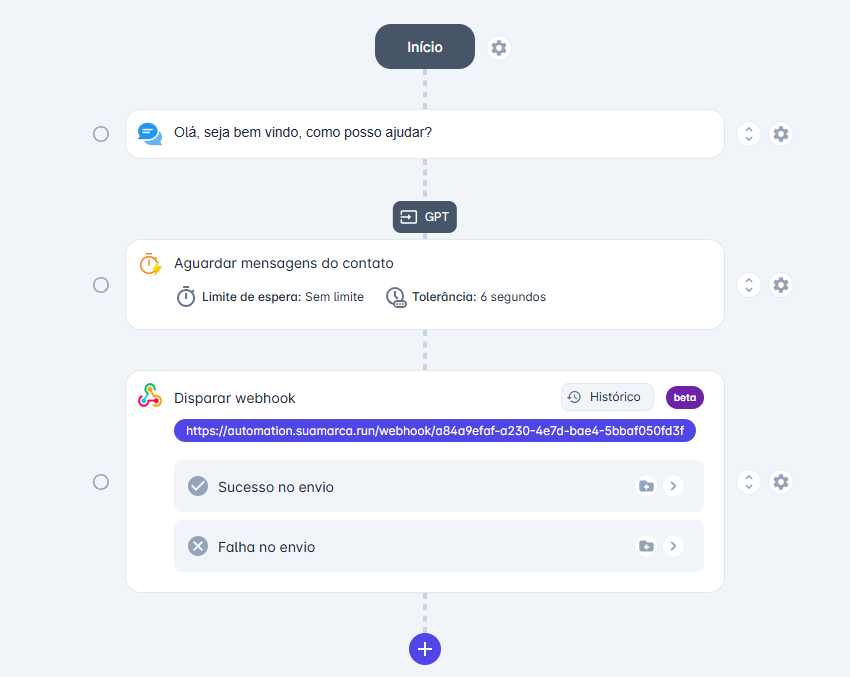
Configurando o Loop
Após criar o webhook, será necessário configurar os fluxos de retorno.
Existem dois cenários:
- Sucesso no envio;
- Falha no envio.
Fluxo de sucesso
Dentro da saída Sucesso no envio, adicione:
Direcionar para ponto de retornoSelecione:
GPTFluxo:
Webhook
   ↓
Sucesso
   ↓
Voltar para GPT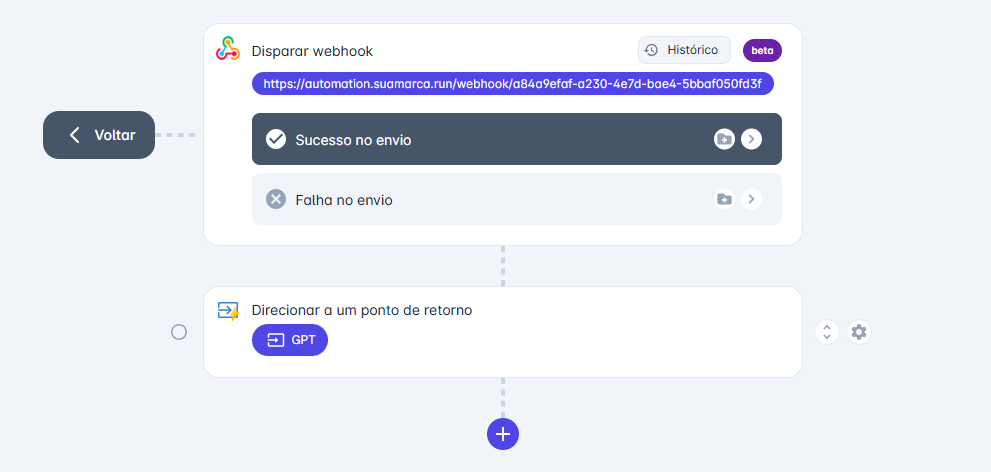
O que acontece nesse cenário?
Quando o cliente envia uma mensagem:
Cliente
   ↓
Webhook
   ↓
N8N
   ↓
IA responde
   ↓
Volta para GPT
   ↓
Aguarda próxima mensagem
Isso cria o loop contínuo de atendimento.
Fluxo de falha
Dentro da saída Falha no envio, adicione uma mensagem.
Exemplo:
Não consegui compreender sua solicitação.

Pode reformular sua mensagem?
Após essa mensagem, adicione novamente:
Direcionar para ponto de retornoSelecionando:
GPTFluxo:
Webhook
   ↓
Falha
   ↓
Mensagem de erro
   ↓
Voltar para GPT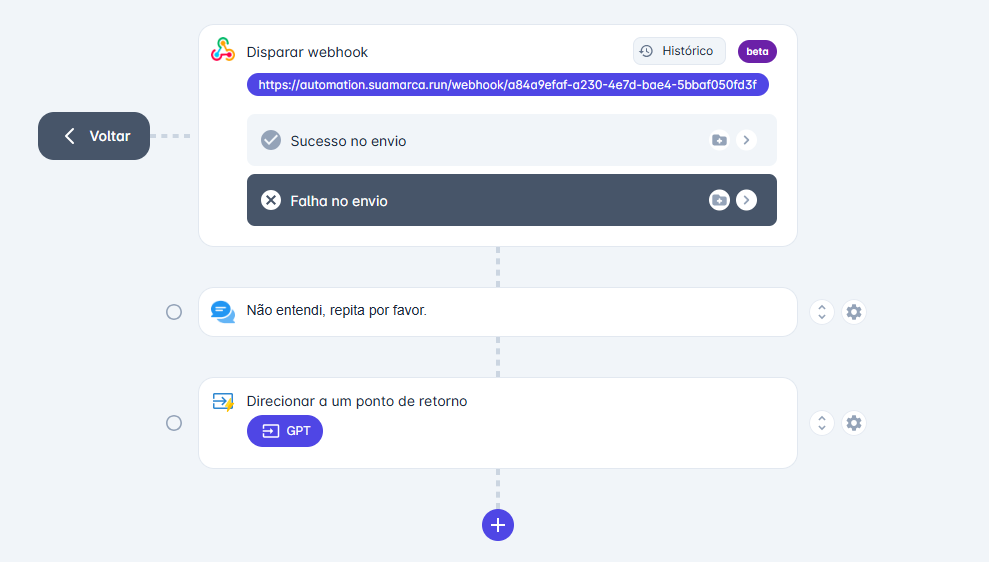
Por que configurar o fluxo de falha?
Sem esse retorno o atendimento poderá ficar interrompido quando ocorrer algum problema na comunicação com o N8N ou com a IA.
Boas práticas
Sempre configure os dois caminhos
Configure:
- Sucesso no envio;
- Falha no envio.
Nunca deixe uma das saídas sem tratamento.
Utilize mensagens amigáveis
Evite mensagens técnicas.
Prefira:
Não consegui entender sua mensagem.

Pode tentar novamente?
Em vez de:
Erro ao processar webhook.Mantenha o mesmo ponto de retorno
Utilize sempre o mesmo ponto de retorno para facilitar a manutenção do fluxo.
Exemplo:
GPTPublicando o chatbot
Após concluir as configurações:
- Salve o fluxo;
- Publique o chatbot;
- Associe-o ao canal desejado;
- Realize um teste enviando uma mensagem.
Se o loop estiver configurado corretamente, todas as mensagens enviadas pelo cliente serão processadas continuamente pelo assistente de IA.
Updated 4 months ago