
Make
Integre a Digitalizei (WTS) ao Make para criar automações sem código conectando sua operação a centenas de aplicativos e serviços.
Com o Make é possível criar fluxos para:
- Receber mensagens e criar tickets automaticamente
- Criar contatos em CRMs
- Enviar notificações internas
- Atualizar planilhas
- Integrar ERPs
- Sincronizar dados entre sistemas
- Automatizar processos operacionais
Antes de Começar
Você precisará de:
- Conta ativa no Make
- Token de Integração da Digitalizei/WTS
- Permissão para instalar aplicativos no Make
Caso ainda não tenha um token, consulte:
👉 Criar Token de Integração
Como Funciona o Consumo de Operações
O Make utiliza um modelo baseado em operações.
Cada módulo executado em um cenário consome operações do plano contratado.
Exemplos
| Ação | Operações |
|---|---|
| Buscar um contato | 1 |
| Criar um contato | 1 |
| Enviar uma mensagem | 1 |
| Atualizar um card CRM | 1 |
| Processar múltiplos registros | Variável |
O consumo final depende da quantidade de módulos executados e da quantidade de registros processados.
Para mais detalhes consulte a documentação oficial do Make.
Instalando o Aplicativo
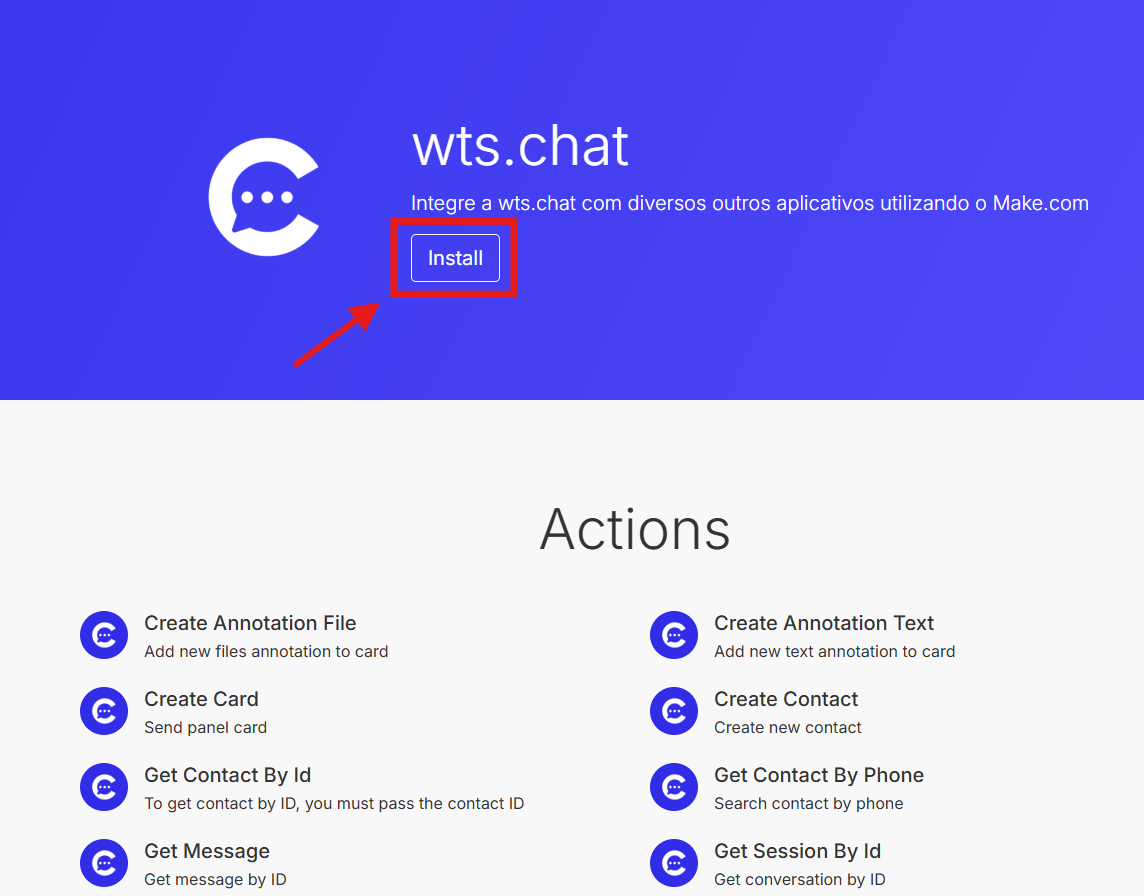
Passo 1 — Acesse o Aplicativo
Acesse o link abaixo:
👉 https://www.make.com/en/hq/app-invitation/0e94c36cbd3949661d56ad6aa33a80df
Clique em Install para iniciar a instalação.
Passo 2 — Escolha a Organização
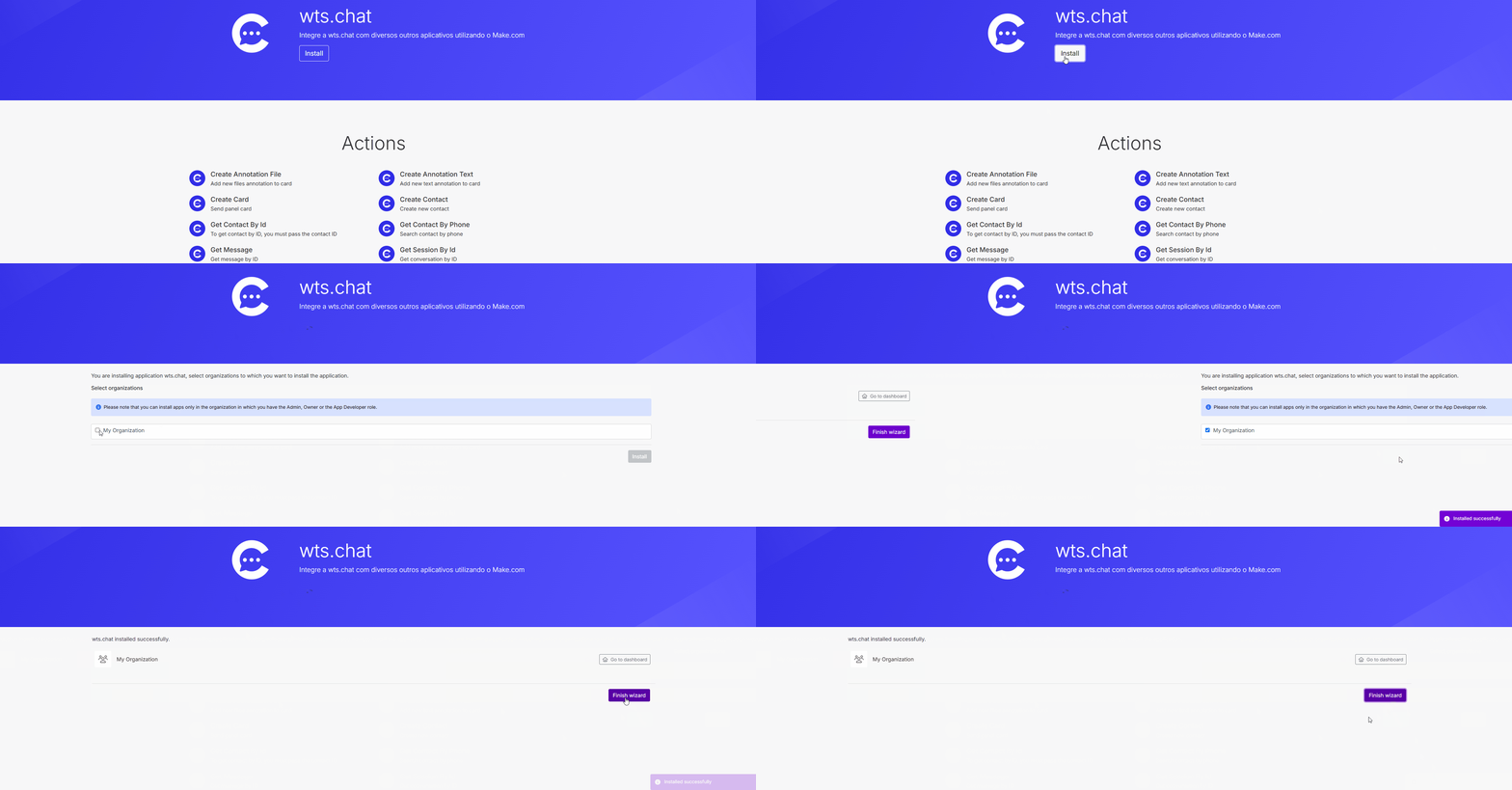
Selecione a organização em que deseja instalar o aplicativo.
Apenas usuários com permissão de Administrador ou Desenvolvedor de Aplicativos podem realizar instalações.
Passo 3 — Conclua a Instalação
Após a instalação, uma mensagem de confirmação será exibida.
Clique em Finish Wizard para concluir o processo.
Passo 4 — Localize o Aplicativo
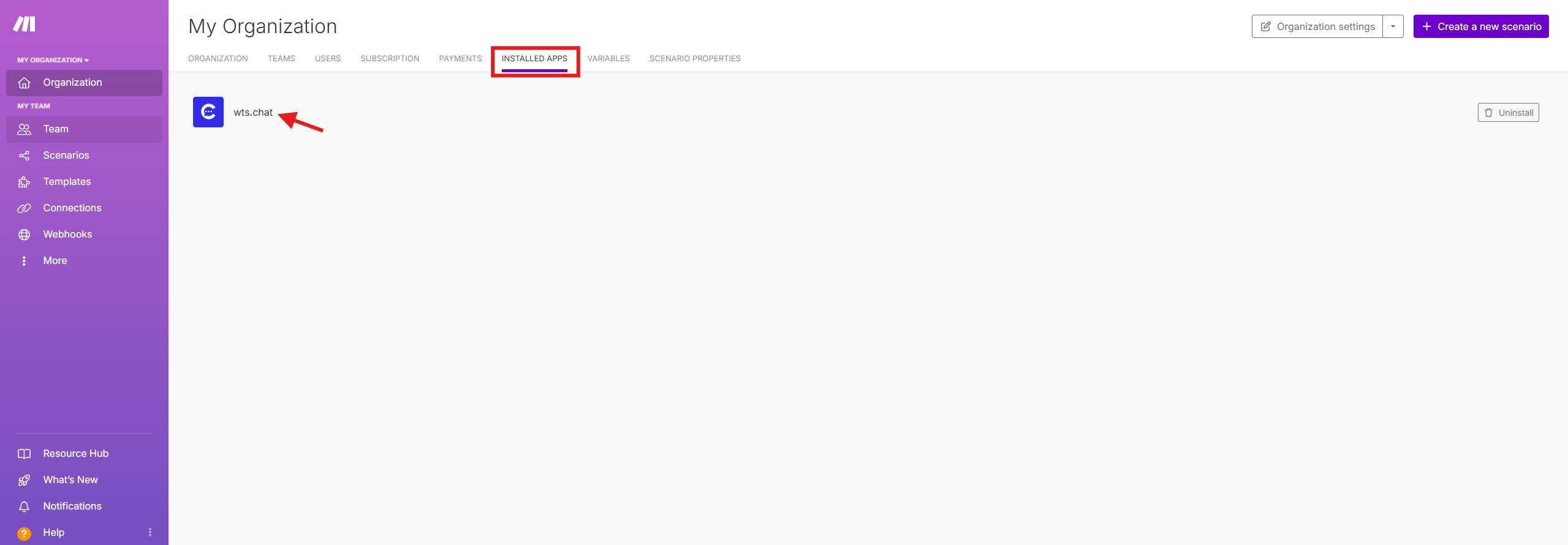
Dentro do Make navegue até:
Installed AppsVocê encontrará o aplicativo wts.chat disponível para utilização.
Criando o Primeiro Cenário
Passo 1 — Criar Cenário
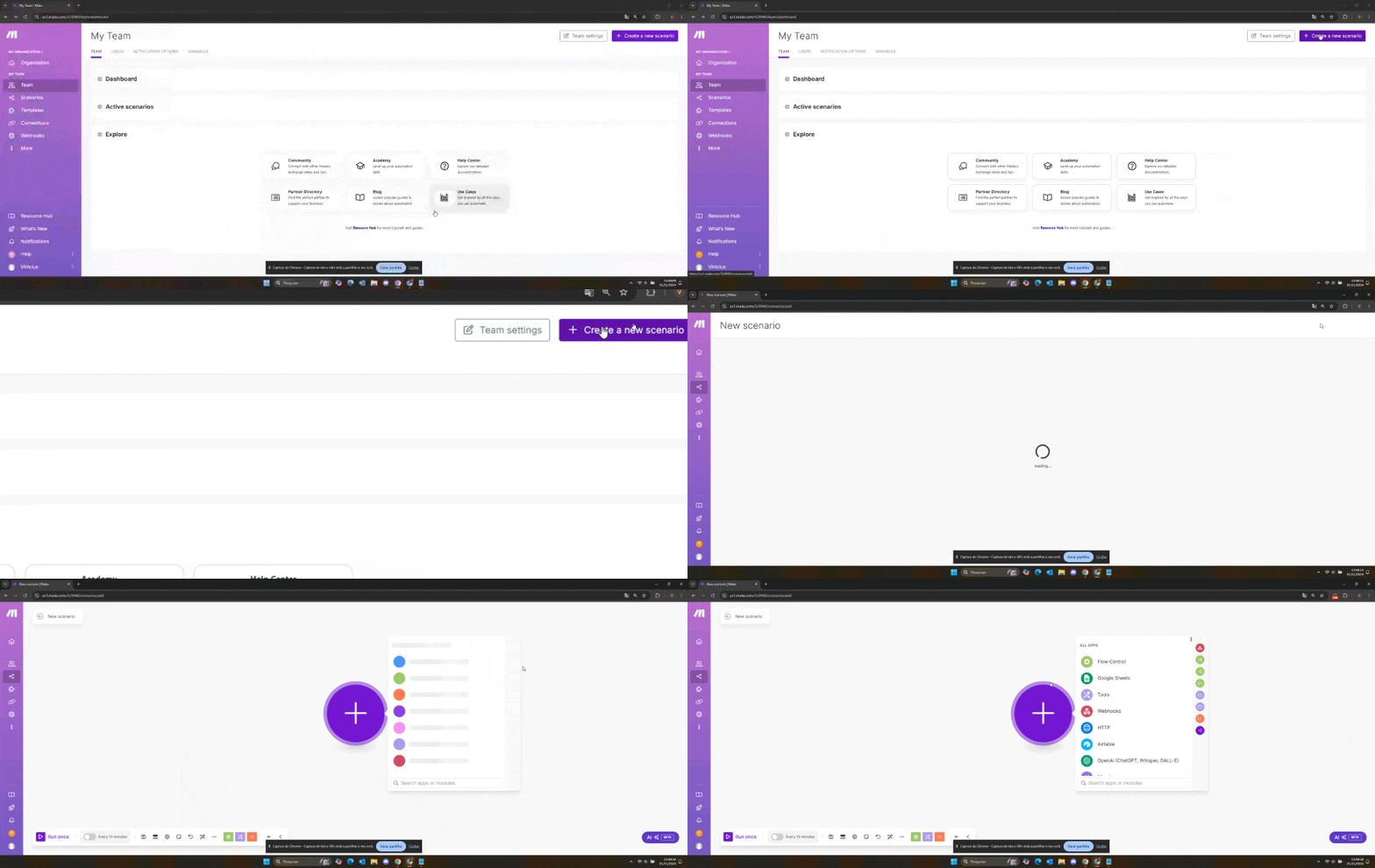
No menu lateral do Make acesse:
Scenarios → Create a new scenarioClique em Create a new scenario.
Passo 2 — Adicionar o Aplicativo
Pesquise por:
wts.chatSelecione o aplicativo.
Você terá acesso aos módulos organizados por categoria:
- Contatos
- Conversas
- Mensagens
- CRM
- Arquivos
- Painéis
- Equipes
- Campos Personalizados

Conectando sua Conta
Ao utilizar qualquer módulo pela primeira vez, o Make solicitará uma conexão.
Clique em:
Add ConnectionInforme:
| Campo | Valor |
|---|---|
| Connection Name | Nome da conexão |
| API Token | Token gerado na plataforma |
Exemplo
Connection Name: Produção
API Token: pn_xxxxxxxxxxxxxxxxxxxxx
Após preencher as informações clique em Save.
Testando a Conexão
Após salvar:
- Execute o módulo.
- Aguarde a validação da conexão.
- Verifique se a resposta foi retornada corretamente.
Se a autenticação estiver correta, a conexão ficará disponível para utilização em qualquer cenário.
Exemplo de Automação
Uma estrutura simples pode ser criada da seguinte forma:
Webhook
    ↓
Criar Contato
    ↓
Criar Card CRM
    ↓
Enviar Mensagem
Essa automação permite receber informações de um sistema externo, criar um contato, registrar uma oportunidade e iniciar uma conversa automaticamente.
Boas Práticas
Utilize uma conexão por ambiente
Recomendamos criar conexões separadas para:
- Produção
- Homologação
- Desenvolvimento
Isso reduz riscos e facilita testes.
Não compartilhe tokens
O token utilizado na conexão possui acesso à sua conta.
Armazene-o de forma segura e nunca o compartilhe publicamente.
Organize seus cenários
Utilize nomes claros para facilitar manutenção.
Exemplos
CRM - Criar Lead
CRM - Atualizar Card
Chat - Enviar Mensagem
Chat - Transferir Atendimento
Monitore o consumo de operações
Fluxos com muitos módulos ou processamento em lote podem consumir operações rapidamente.
Acompanhe periodicamente o consumo do seu plano.
Solução de Problemas
Erro de autenticação
Verifique:
- Se o token está correto
- Se o token não foi revogado
- Se a conexão foi salva corretamente
Aplicativo não aparece na busca
Verifique:
- Se a instalação foi concluída
- Se está na organização correta
- Se possui permissão para visualizar aplicativos instalados
Erro ao executar módulos
Confira:
- Campos obrigatórios preenchidos
- Token válido
- Conectividade com a API
Próximos Passos
Agora você já pode:
- Criar contatos
- Enviar mensagens
- Consultar conversas
- Atualizar CRM
- Trabalhar com Webhooks
- Integrar com OpenAI
- Criar automações avançadas utilizando o ecossistema do Make
Updated 4 months ago