
Criar token para integração
Um token permanente permite autenticar aplicações externas na API da Digitalizei/WTS sem a necessidade de realizar login a cada requisição.
Após criado, o token poderá ser utilizado para autenticar chamadas HTTP, integrações com sistemas terceiros, automações e plataformas como n8n, Make, Zapier e ferramentas próprias.
Gerando um Token
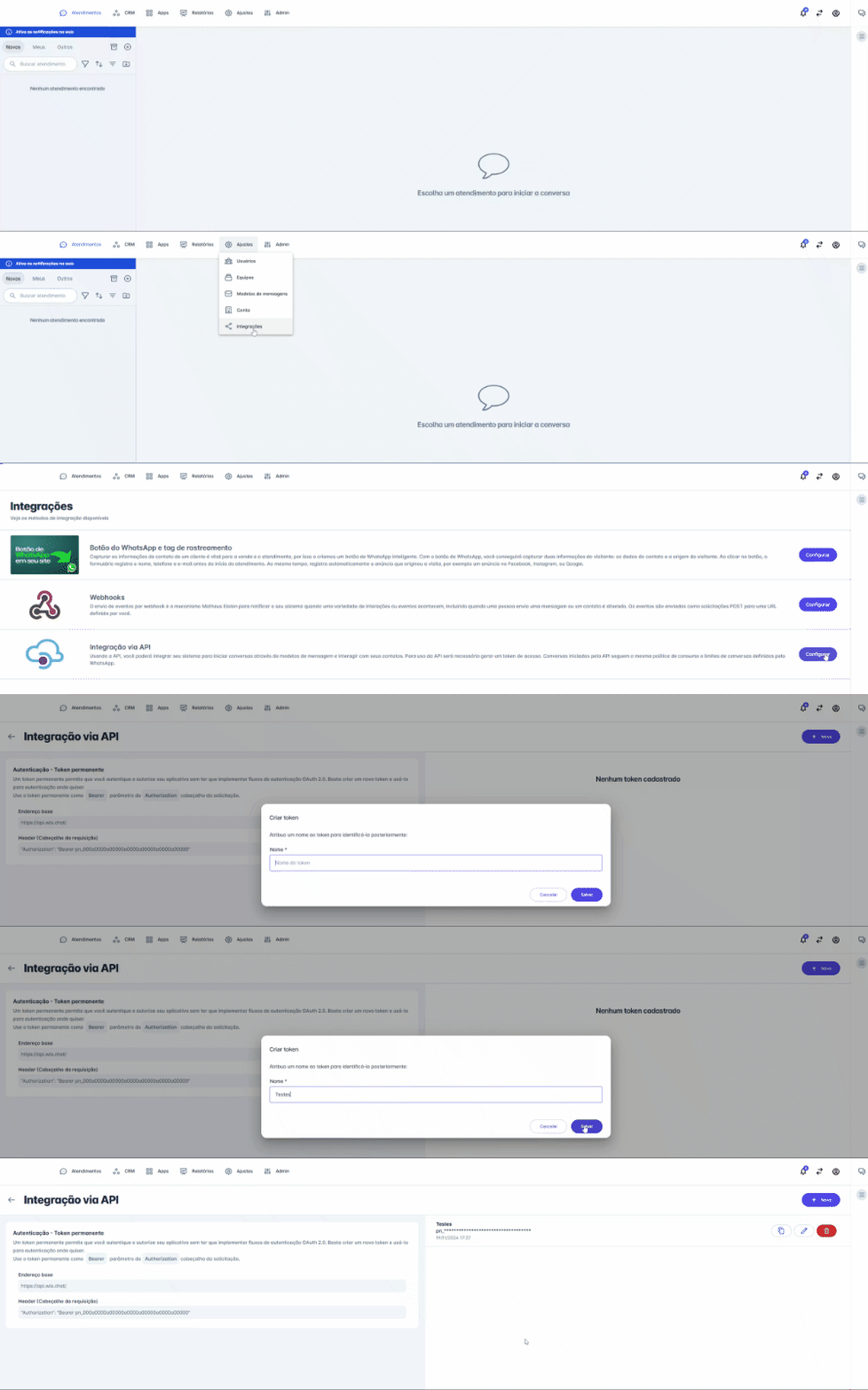
Para criar um novo token de integração:
- Acesse a plataforma.
- Navegue até Ajustes → Integrações → Integração via API.
- Clique em Configurar.
- Clique em Novo.
- Informe um nome para identificar a integração.
- Salve a configuração.
- Copie o token gerado.
O token concede acesso à sua conta. Armazene-o em local seguro e nunca o compartilhe publicamente.
Utilizando o Token
Todas as requisições autenticadas devem enviar o token através do cabeçalho HTTP Authorization.
Header de Autenticação
Authorization: Bearer pn_SEU_TOKENExemplo cURL
curl --request GET \
  --url https://api.wts.chat/chat/v1/channel \
  --header 'Authorization: Bearer pn_SEU_TOKEN'
Exemplo JavaScript
const response = await fetch(
  "https://api.wts.chat/chat/v1/channel",
  {
    method: "GET",
    headers: {
      Authorization: "Bearer pn_SEU_TOKEN"
    }
  }
);

const data = await response.json();
console.log(data);
Exemplo PHP
$curl = curl_init();

curl_setopt_array($curl, [
    CURLOPT_URL => "https://api.wts.chat/chat/v1/channel",
    CURLOPT_RETURNTRANSFER => true,
    CURLOPT_HTTPHEADER => [
        "Authorization: Bearer pn_SEU_TOKEN"
    ]
]);

$response = curl_exec($curl);

curl_close($curl);

echo $response;
Onde o Token Pode Ser Utilizado
O token permanente pode ser utilizado em:
- Sistemas próprios
- Portais Web
- Aplicações Mobile
- ERP
- CRM
- n8n
- Make
- Zapier
- Power BI
- Ferramentas de automação
- Integrações via Webhook
- Scripts personalizados
Boas Práticas de Segurança
Nunca exponha o token no Front-End
O token deve ser utilizado apenas em ambientes seguros, como servidores backend ou plataformas de automação.
❌ Evite utilizar diretamente em páginas públicas:
fetch("https://api.wts.chat/...", {
  headers: {
    Authorization: "Bearer pn_xxxxxxxxx"
  }
});
Qualquer pessoa poderá visualizar o token através das ferramentas do navegador.
Utilize Variáveis de Ambiente
Armazene o token em variáveis de ambiente sempre que possível.
WTS_API_TOKEN=pn_xxxxxxxxxxxxxxxxxxxxxEssa prática aumenta a segurança e facilita futuras alterações.
Crie Tokens Separados por Integração
Recomendamos criar um token para cada sistema integrado.
| Integração | Token |
|---|---|
| ERP | Token dedicado |
| CRM | Token dedicado |
| n8n | Token dedicado |
| Aplicação própria | Token dedicado |
Isso facilita auditoria, monitoramento e revogação quando necessário.
Revogue Tokens Não Utilizados
Caso uma integração deixe de existir ou haja suspeita de uso indevido:
- Acesse Ajustes → Integrações → Integração via API.
- Localize o token.
- Exclua o token comprometido.
- Gere um novo token se necessário.
- Atualize as integrações impactadas.
Erros Comuns
Token inválido
Exemplo de resposta:
{
  "message": "Unauthorized"
}
Verifique:
- Se o token está correto.
- Se o token não foi revogado.
- Se o cabeçalho Authorization está sendo enviado.
Prefixo Bearer Ausente
❌ Incorreto
Authorization: pn_xxxxxxxxx✅ Correto
Authorization: Bearer pn_xxxxxxxxxToken enviado em local incorreto
O token deve ser enviado no cabeçalho HTTP da requisição.
❌ Incorreto
{
  "token": "pn_xxxxxxxxx"
}
✅ Correto
Authorization: Bearer pn_xxxxxxxxxPróximos Passos
Após gerar o token, você já pode:
- Configurar Webhooks
- Realizar chamadas na API
- Integrar via n8n
- Criar automações personalizadas
- Implementar Login Integrado
- Conectar sistemas externos à plataforma
Updated 4 months ago